HP DITENTENG DI JALAN
– BB : Lagi nungguin bbm dari si ayang : (always
bbm)
– Android : Lagi sambil nge-restore, rom yang sebelumnya ga enak. (always ngoprek)
– Iphone : Gpp, seneng aja megangnya. (always bangga)
DI DALAM CAFE SENDIRIAN
– BB : Wakaka, bego banget sih neh orang, broadcast ke yang laen ahh. (dengan suara kencang)
– Iphone/Android : senyum2, baca tret di kaskus “ada ababil pake BB ketawa kenceng banget di cafe”NGECHARGE HP SAMBIL DI PAKE
– BB : lagi tanggung neh, si A curhat seru banget di grup.
– Iphone : lagi tanggung neh, bentar lagi level 200 selese gw.
– Android : lagi tanggung neh, download rom baru, ga sabar pengen ngeflash.STATUS BUSY DI MESSAGING
– BB : ga bisa diganggu, lagi nyetir. (hanya nyetir yang bisa menghentikannya)
– Iphone : busy. “ga sengaja ke sync itunes, ilang deh apps gw” (for jailbreak users only)
– Android : not available, “lagi ngeflash rom” (almost all users)LAGI SENENG
– Android : Horeee, akhirnya Hp gw dapet ICS, download… download
– Iphone : Horeee, akhirnya tamat juga neh game. Maen apaan lagi yah?
– BB : Horeee, akhirnya keluar juga BB gw dari service center.
NYASAR DI JALAN
– BB
A = BB user
T = temen yang nyupir
A : “bentar gw bbm temen gw yah… Oi ciiinnn, ke airport dari Jl. A lewat mana?”.
T : “udah dibales belom, kok lama?”.
A : “bentar lagi pending”.
T : “hadeehhh….”
– Iphone
B = Iphone user S = SIRI
B : “tenang ada SIRI”.
S : “What can I helped you sir B”.
B : “Show me the way to aerpot”.
S : “Sorry sir B, I don’t understand the meaning of Aerpot”.
– Android
C = Android User
T = Temen yang nyetir
C : “Tenang ada Google Maps…. oke dapet… 100 meter depan belok kiri”.
T : “ohh oke… 100 meter kan… bukan belokan di depan berarti”.
C : “ehh… loh.. kyknya yang itu deh”.
T : “Lah katanya 100 meter?”.
C :”Maap lagi dapet EDGE, Accuracy 1000 meter “.
(akurasi google maps tidak cukup hanya gps,
butuh signal juga. Kecuali pake 3rd party seperti ndrive/papago)(pengucapan yang salah tidak
akan dimengerti oleh SIRI)APLIKASI
– Iphone : Wah kayaknya keren neh aplikasi buat edit foto, cmn mahal juga yah 25 dollar. Nabung
dulu deh.(menghargai hasil kerja orang lain)
– Android : Wah kayaknya keren neh aplikasi buat edit foto, download ahh dari blapkmarket/pandaapp/apktop /4*shared/filestube. (hidup petani )
– BB : Wah kayaknya keren neh aplikasi buat edit foto, ada yang buat BB ga yah?? (so sorry to heard that)
GAME ONLINE
– Iphone : “Ayo coba lawan karakter Homerun 3D gw”
– Android : “Sapa takut? buruan add gw.”
– BB : “Ya udah, gw kasih support aja deh buat kalian.”
BROWSING
– Android : “Beehh liat deh di website ini, keren euy”
– Iphone : “yahh pake flash yah, ga nongol di gue”
– BB : “ini web kok ngga muncul2 yah?”
YOUTUBE STREAMING
– Android : “Wakaka kocak neh video”
– Iphone : “Mana2… apa judulnya?? Haha iya gebleg
banget”
– BB : “Berisik… boros pulsa tau….DEBAT DEVICE
A = Android freak
I = Iphone freak
B = Blackberry freak
A : “android is the best”
I : “iphone lah lebih mantab”
B : “tapi kalian berdua kan ga punya BBM”
A : “tapi google maps gw paling lengkap petanya”
I : “gw juga punya google maps, game gw lebih banyak”
A : “ahh… game terkenal iphone bentar lagi juga ada di android, elo kan ga bisa dioprek sistemnya”
I : “gw bisa di jailbreak kok, tapi SIRI gw keren abis”
A : “lebih responsif juga google voice gw, elo kan ga bisa jalanin flash”
I : “ngapain flash kan berat, mending html5″
A : “kalo itu sih gw juga bisa, terus….(dipotong oleh B)”
B : “tapi kalian berdua kan ga punya BBM”
BELI HP BARU
Iphone : beli ini untuk 1-2thn kedepan (mencari efisiensi)
BB : ini BB gw yang terakhir (mencari-cari alasan)
Android : Anjriiittt, udah mau keluar lagi yang baru (mencari duit tambahan )PERJALANAN HP
– Iphone
2G : Pelopor Full touchscreen
3G : Pelopor smartphone tipis
3GS: Pelopor kenaikan IOS di dunia
4 : Pelopor HD Display
4S : Pelopor ganti iphone baru
– Android
1.5 : Bener-bener pemain baru
1.6 : Benerin yang 1.5
2.1 : Bener-bener niat ngejar IOS
2.2 : Mesti banyak dibenerin
2.3 : Bener-bener ueeenaaakk dipake
3.0 : Bener-bener buat tab
4.0 : Bener-bener deh… masa device gw ga dapet
– BB
Pearl : Yang penting
BB Curve : Yang penting BBM
Bold : Yang penting Keren
Storm : Yang penting Touchscreen
Onyx : Yang penting buat kerja
Torch : Yang penting style dapet, touchscreen dapet
Dakota, Bellagio, Apollo : Yah ga penting-penting amat, yang penting BB baru
25 February 2012
NGAKAK: Kelakuan User BB, Android dan iPhone
08 June 2011
Cara Mudah Mencari Driver Laptop Dan Komputer
Berikut cara mencari dan men-download driver di www.devid.info :
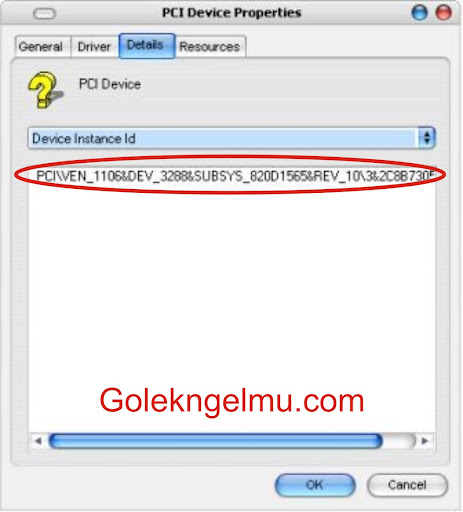
- Cari device ID, dengan cara klik kanan My computer, pilih properties, klik tab hardware, klik device manager.
- Untuk mengetahui driver yang rusak ataupun belum terinstal maka bisa dengan cara melihat apakah ada tanda tanya warna kuning apa tidak?? Jika ada tanda tanya warna kuning maka ada driver yang rusak ataupun belum terinstal.

- Klik kanan pada device yang ada tanda tanya warna kuning, kemudian klik properties.
- Klik tab details, nah di situ ada Device ID.

- Copy device id tersebut dengan cara tekan “Ctrl + C”
- Kemudian buka www.devid.info
- Paste device id di bagian “Enter Device ID” kemudian klik search

- Nah akan muncul daftar driver, kemudian download driver.
- Setelah download selesai instal driver tersebut.
source: http://golekngelmu.com/
21 May 2011
Whatsapp - Aplikasi Chat Seperti BBM Untuk Hp Yang Bukan BB
Layanan BBM atau BlackBerry Messenger tengah digandrungi pengguna BlackBerry, dan kehadiran layanan BBM faktor utama kenapa konsumen memilih BlackBerry, hingga penggunanya pun terus bertambah yang diprediksi mencapai 3 juta pelanggan di Indonesia. Selain layanan BBM tersebut, layanan push email, chatting dengan
Sayap Belakang Ferrari Ilegal
Ferrari tidak merasa ada dampak besar mengenai keputusan FIA, yang melarang mereka menggunakan sayap belakang baru di GP Spanyol akhir pekan ini. Pasalnya, pengaruhnya sangat sedikit.
"Itu adalah salah satu bagian baru yang kami miliki untuk balapan ini, tetapi mereka memutuskan supaya kami tidak boleh menggunakannya sehingga kami menghilangkannya.
" Fernando Alonso
Pada Sabtu (21/5/2011), Federasi Otomobil Internasional (FIA) itu memutuskan bahwa sayap belakang Ferrari ilegal. Itu karena perpanjangan penutup sayap belakang tersebut lebih tinggi dari normal sehingga menyalahi aturan dan "Scuderia" diminta untuk menggantinya.
Pebalap Ferrari, Fernando Alonso, mengatakan, keputusan FIA itu memberikan pengaruh. Meskipun demikian, tambah juara dunia 2005 dan 2006 tersebut, pengaruhnya tidak signifikan.
"Itu adalah salah satu bagian baru yang kami miliki untuk balapan ini. Namun, mereka memutuskan supaya kami tidak boleh menggunakannya sehingga kami menghilangkannya," ujar pebalap Spanyol tersebut.
"Ini adalah bagian yang memberi kami sedikit perubahan. Namun, kami membicarakan tentang tidak lebih dari sepersepuluh atau separuhnya sehingga ini bukanlah drama ketika harus menghilangkannya."
Direktur Teknik Ferrari Aldo Costa menambahkan, "Kami berbicara terlalu banyak tentang detail kecil ini. Itu merupakan sebuah detail sehingga jujur, hal tersebut bukanlah masalah besar dengan atau tanpanya."
Dia juga menegaskan, Ferrari yakin sayap tersebut masih legal meskipun FIA melarangnya.
"Bagi kami, detail itu legal. Namun, Anda memiliki banyak klarifikasi dengan FIA, banyak interpretasi. Ada perubahan pendapat sehingga Anda bisa teruskan. Itu adalah detail kecil dan itu bukan sebuah kasus yang mengguncang kami ketika dihilangkan."
Memang, Ferrari terpaksa harus mengganti sayap belakang mereka pada Sabtu ini setelah FIA menganggapnya ilegal. Sehari sebelumnya, Direktur Perlombaan FIA Charlie Whiting mengungkapkan, FIA memeriksa lebih rinci sayap belakang yang dibawa Ferrari ke Sirkuit Catalunya.
"Sayap itu merupakan pengejawantahan yang sangat cerdik atas peraturan yang ada. Akan tetapi, kami harus memutuskan apakah penafsiran Ferrari atas peraturan itu dilakukan dengan baik tanpa memanfaatkan celah peraturan," kata Whiting.
Sumber :
autosport
24 February 2010
RANDOM ACCESS MEMORY (RAM)

RAM, atau Random Access Memory atau lebih dikenal sebagai memory, merupakan satu hardware yang penting dalam sistem komputer.Pernah dengar suatu kalimat berbunyi “semakin besar RAM, semakin cepat kinerja komputer ” Ini adalah benar – karana RAM memainkan peranan untuk membantu CPU dalam melaksanakan proses/task pada sesuatu sistem komputer. Pada komputer pribadi, RAM berbentuk ‘RAM Module’ seperti dalam gambar dan dipasang pada motherboard.
Bagaimana RAM membantu dalam meningkatkan kinerja sesuatu sistem komputer?
Dalam suatu sistem komputer, contohnya PC, RAM digunakan untuk menyimpan arahan/instruction dan data yang diperlukan untuk menyiapkan suatu proses/task secara sementara/temporarily – dengan itu CPU dapat mengakses data secara lebih cepat.
RAM merupakan salah satu dari unit ‘computer storage’ dalam kategori storage primer. Nama lain bagi RAM ialah read/write memory (kerana data boleh dimasukkan dan dibaca dari RAM).
Dari permulaan era PC hingga sekarang, perkembangan RAM mengalami dalam berbagai evolusi jenis, seperti
- SRAM (Static RAM),
- DRAM (Dynamic RAM)
- SDRAM (Synchronous Dynamic RAM)
- DDR SDRAM (Double Data Rate SDRAM),
- RD RAM (Rambus) ,
- DDR2 SDRAM (Double Data Rate Two SDRAM) serta
- Rambus XDR DRAM (eXtreme Data Rate DRAM)
RAM dipakai dalam berbagai module dan sel. RAM generasi terkini dipakai dalam bentuk modul, seperti SIMM (Single Inline Memory Module), DIMM (Double Inline Memory Module) dan RIMM (Sama seperti DIMM, tetapi untuk membedakan pakai Rambus dan pakai memori DIMM biasa) .
Pengunaan jenis RAM pada sesuatu sistem komputer dipengaruhi oleh dukungan chipset yang terdapat pada motherboard sistem komputer. Contohnya, sesuatu motherboard yang mempunyai chipset Intel i925X hanya boleh menggunakan RAM jenis DDR2 SDRAM, dan RAM DDR SDRAM tidak dapat dipasang kerana ia tidak didukung oleh chipset tersebut (slot sdram tidak didukung oleh mobo tersebut)
Setiap jenis RAM hanya boleh dipakai pada slotnya sendiri saja pada motherboard. Misalnya slot RAM jenis Rambus mempunyai bentuk yang berbeda dibanding dengan slot RAM jenis DDR SDRAM. Ini berlaku karana Rambus dipakai pada bentuk ‘kaki’ tersendiri yang tidak sama dengan DDR SDRAM.
Apa yang diperlukan sebelum membeli RAM? Kriteria pemilihan RAM
Jika ingin upgrade PC dengan menambah RAM. Terdapat bebrapa kriteria yang perlu diambil sebelum membeli RAM Module:
- Ketersedian slot yang disediakan oleh mobo?
Type mobo ada yang menyediakan 2 slot,4 slot, dilihat dulu berapa yang tersedia
- Mobo yang ada mendukung Ram yang berjenis apa?
Setiap motherboard mempunyai toleransi penerimaan kapasitas 'RAM' nya tersendiri.
Misalnya, satu motherboard yang mempunyai toliransi kapasitas RAM sebanyak 1GB. Jika ditambah RAM melebihi 1GB, PC tetap akan membaca 1 GB tersebut, sisanya tidak akan terbaca.
- Mobo yang tersedia, hanya untuk ram jenis apa, apakah sdram, ddr atau ddr2. Beda jenis RAM tidak bisa dipasang dengan RAM yang berbeda
Perbedaan DDR dan DDR2
# Memori DDR biasanya biasa ditemui pada kecepatan 266/333/400 Mhz sedangkan DDR2 pada kecepatan 400/533/667/800 Mhz.
# DDR2 mengkonsumsi daya lebiah rendah (1,8 volt) daripada DDR (2,5 volt).
# Modul DDR memiliki jumlah kaki 184 pin sedangkan DDR2 berjumlah 240 pin.
# CAS Latency (CL –waktu tunggu dalam mengirimkan data) pada DDR biasanya berkisar pada angka 2,2,5 atau 3. pada DDR2 biasanya berupa angka 3,4 atau 5 clock. Namun pada DDR2 bisa terdapat pula Additional latency (AL) mulai 0,1,2,3,4 atau 5 clock. Jadi pada DDR 2 dengan CL4 dan CL1 akan memilki angka latency sebesar 5.
# Controller internal pada DDR mengerjakan 2-bit data dari storage sedangkan DDR2 daat mengerjakan 4-bit sekaligus.
Memori DDR2 telah didukung oleh motherboard High-end. Kita mengcompile di bawah suatu daftar yang pendek dengan perbedaan-perbedaan utama antara memori-memori DDR2 dan DDR.
DDR memori-memori secara resmi ditemukan dalam 266 MHz, 333 MHz dan 400 versi MHz, sedangkan memori-memori DDR2 ditemukan dalam Versi 400 MHz, 533 MHz, 667 MHz dan 800 MHz. Kedua jenis memori ini memindahkan dua data per siklus jam. Oleh karenannya clock yang terdaftarkan bersifat clock nominal, bukanlah riil. Untuk mendapat clock yang riil bagilah clock yang nominal dengan dua. Sebagai contoh, DDR2-667 memori sebenarnya bekerja pada 333 MHz.
DDR2 memori mengkonsumsi power yang lebih rendah yang dibandingkan dengan memori DDR.
DDR memori disupply dengan power 25 V sedangkan memori DDR2 disupply dengan power 18 V.
Pada memori DDR, penghentian yang memberi hambatan penting bagi membuat pekerjaan memori ditempatkan di motherboard, selagi di memori DDR2, sirkit ini ditempatkan di dalam chip memori. Ini adalah salah satu pertimbangan kenapa tidak mungkin untuk memasang DDR2 memori pada socket DDR dan sebaliknya.
DDR modul-modul mempunyai 184 kontak, sedangkan modul DDR2 mempunyai 240 kontak.
Pada memori DDR, “CAS Latency” (CL) parameter – adalah waktu keterlambatan memori yang mengirimkan suatu data yang diminta –,dapat dari 2, 25 atau 3 siklus jam. Di memori-memori DDR2 CL dapat dari 3, 4 atau 5 siklus jam.
Pada memori DDR2, tergantung pada chip, ada satu latency tambahan (AL) dari 0, 1, 2, 3, 4 atau 5 siklus jam. Jadi di dalam suatu memori DDR2 dengan CL4 dan AL1, latency itu adalah 5.
Pada memori DDR2, menulis latency sepadan dengan baca latency ( CL +AL) kurang 1.
Secara internal pengontrol di dalam memori DDR bekerja prapembebanan dua data Bits dari area penyimpanan (task yang dikenal sebagai “prefetch”) sedangkan pengontrol di dalam memori DDR2 memori berkerja dengan men loading empat bits pada awal.
Ini adalah perbedaan-perbedaan utama antara DDR dan DDR2. Kita akan menjelajah mereka sedikit lebih pada halaman-halaman yang berikut. Untuk lebih terperinci penjelasan, kita merekomendasikan anda untuk membaca dokumen yang berikut: http://download.micron.com/pdf/pubs/designline/dl3Q03.pdf
Aspek Secara Fisik
DDR dan DDR2 modul mempunyai ukuran secara fisik sama, tetapi DDR modul mempunyai 184 kontak, sedang modul DDR2 mempunyai 240. Di Gambar 1 anda dapat membandingkan perbedaan antara tepi penghubung DDR2 dan DDR .
Dengan demikian sama sekali tidak mungkin untuk menginstal suatu modul DDR2 di suatu socket DDR dan sebaliknya.
MERINGANKAN BEBAN CPU
Atau mungkin komputer berjalan stabil, namun suara yang ditimbulkannya sangat mengganggu. Masalah burn CD kadang juga membuat jengkel. Apalagi misalnya, CD tersebut hendak digunakan pada audio di mobil.
Sebel memang jika PC tidak menuruti kemauan kita sebagai pemiliknya. Semua masalah yang mungkin timbul seperti di atas disebabkan PC yang liar. Seperti kuda dari padang rumput, sebelum digunakan harus dijinakkan terlebih dahulu. Agar kita terhindar dari ketidaknyamanan menungganginya.
Berikut ini akan dijelaskan bagaimana cara menanggulangi berbagai permasalahan saat menggunakan PC, baik di rumah maupun di tempat kerja. Kami juga menambahkan cara penyelamatan data e-mail. Selamat mencoba!
1. Percepat Booting dan Ringankan beban CPU
Seiring dengan waktu, lama kelamaan PC terasa makin lambat dan ‘berat’. Apa saja yang dapat dilakukan untuk menanggulanginya?
* Langkah pertama mempercepat boot via BIOS. Untuk keterangan selengkapnya, Anda dapat melihatnya pada “Menguak Tabir BIOS” di PC Media 04/2004 yang lalu.
* Selanjutnya mulai ke area operating system. Untuk Windows XP, mulai dengan membuka System Configuration Utility. Pada tab BOOT.INI, beri tanda (P) pada “/NOGUIBOOT”. Ini akan mempersingkat waktu boot dengan menghilangkan Windows startup screen. Pada tab Startup, seleksi ulang seminimal mungkin item yang sangat dibutuhkan. Hal yang sama juga dilakukan pada service yang dijalankan. Usahakan jumlah service yang ter-load tidak lebih dari 25.
* Windows XP memang tampak begitu memukau pada tampilannya. Jika kebutuhan utama Anda adalah kecepatan dan bukan keindahan, setting ulang interface ini dapat menambah kecepatan. Masuk ke System Properties, pilih tab Advanced. Setting ulang pada pilihan Performance. Kemudian pilih “Adjust for Best Performance” pada tab Visual Effects.
* Menghilangkan wallpaper dan minimalisasi jumlah desktop icon juga dapat mempercepat PC Anda. Kurangi jumlah desktop icon sampai maksimal lima buah.
* Menghilangkan bunyi pada event Start Windows juga akan mempercepat proses boot. Mau lebih cepat lagi? Pilih “No Sounds” pada sound scheme.
* Berapa jumlah font yang terinstal pada Windows Anda? Makin banyak jumlah font yang terinstal akan menambah berat beban kerja PC Anda. Windows secara default menyertakan sejumlah kurang dari 100 font. Usahakan jumlah font yang terinstal pada kisaran 150 font.
* Anda rajin meng-update driver? Bagus. Namun tahukah Anda, file-file yang digunakan driver lama Anda dapat memperlambat PC. Cara paling mudah menggunakan utility tambahan seperti Driver Cleaner. Utility ini membersihkan driver nVidia dan ATI terdahulu. Driver Cleaner 3.0, juga dapat membersihkan driver lama beberapa chipset motherboard, sound card, dan lain-lain.
2. Overclock
Ini bagian yang paling menarik. Pada bagian ini kami akan memandu overclocking, dengan mengandalkan beberapa software yang bisa di-download gratis dari internet.
Overclock Video Card
Overclocking pada video card, relatif mudah apalagi dengan Powerstrip.
* Anda bisa menggunakan Powerstrip dengan men-download dari www.entechtaiwan.net.
* Atur konfigurasi dari Performace profile, dengan klik kanan di tray icon.
* Anda akan melihat dua buah vertical slider. Slider kiri, control untuk core speed video card. Slider kanan merupakan control dari kecepatan memory video card.
* Tambahkan core speed video card secara bertahap (maksimal 2 Mhz). Lakukan tes stabilitas dengan memainkan game 3D atau menjalankan benchmark. Ulangi hal tersebut sampai core speed maksimal dari video card. Lakukan hal yang sama untuk memory clock. Kini Anda bisa menikmati frame rates baru yang lebih cepat secara gratis.
Overclock Motheboard
Untuk melakukan overclock terhadap motherboard sedikit berbeda. Anda harus menyesuaikan aplikasi sesuai dengan chipset motherboard. Di sini kami mengambil contoh overclocking dua buah motherboard. Pertama adalah motherboard dengan chipset nForce2.
* Untuk motherboard dengan chipset nVidia, Anda bisa memanfaatkan aplikasi NV system utilities dari www.nvidia.com.
* Pada aplikasi ini, tinggal menggeser slider kearah kanan pada bagian Bus speeds. Ini akan menyesuaikan clock FSB juga memory bus. Untuk AGP bus, tersedia pada slider yang terpisah.
* Tersedia juga setting untuk memory control timing. Setting memory yang lebih agresif akan menguntungkan untuk sistem AMD.
* Sama seperti pada video card, Anda harus menambahkan secara bertahap FSB dan AGP bus. Jalankan tes stabilitas. Setelah selesai, Anda bisa mengakhiri dengan mengklik tombol (OK). Catatan: ketika OC yang Anda lakukan tidak sesuai, maka komputer akan otomatis hang dan terpaksa me-restart komputer.
Motherboard kedua adalah Intel D875PBZ. Menggunakan Intel Desktop Control Center, sayangnya utiliti ini hanya berjalan pada motherboard keluaran Intel.
* Untuk melakukan OC, Anda bisa melakukannya dengan otomatis.
* Bisa juga secara manual. Pada menu Tune yang terdapat di bagian atas, pilih option Burn-in, enable burn-in mode.
* Terdapat Host I/O mode dan AGP/PCI mode. Pada Host I/O mode, OC dilakukan berdasarkan persentase hingga 4 %. Sedangkan pada AGP/PCI mode, menaikkan bus clock AGP yang otomatis akan meningkatkan clock PCI.
* Setelah melakukan penambahan, Anda bisa mengukur stabilitas. Dengan melakukan stress-it pada bagian kiri bawah aplikasi yang bertanda centang.
3. Upgrade Processor
Sebelum membeli sebuah processor baru, pastikan bahwa motherboard yang Anda miliki mampu mendukung calon processor baru Anda (lihat tabel “Chipset dan Processor Support”). Selain itu, pastikan juga maksimum FSB untuk processor yang mampu didukung motherboard Anda. Hal ini juga berhubungan banyak dengan chipset yang digunakan pada motherboard Anda.
Sebagai contoh untuk processor Intel. Chipset Intel seri 845 hanya memiliki bus maksimal 533 MHz. Berbeda dengan chipset Intel 848 ataupun 875P yang sudah mampu bekerja dengan processor dengan bus 800 MHz.
Hal ini juga berlaku untuk processor AMD. Seperti VIA KT400 yang belum bisa bekerja dengan bus processor 400 MHz. Berbeda dengan KT600 yang sudah mampu bekerja pada bus processor 400 MHz.
Ada baiknya juga untuk memastikan produsen motherboard yang Anda gunakan menyediakan update BIOS pada situsnya. Terutama update BIOS untuk kecepatan processor yang terbaru. Update BIOS diperlukan sekiranya BIOS lama motherboard Anda belum mendukung (biasanya) multiplier processor terbaru.
4. Cara mudah Ripping CD
Walaupun Anda sudah menggunakan aplikasi dan metode yang lain sebagai andalan untuk melakukan ripping CD Audio, namun tidak ada salahnya mencoba alternatif lain. Siapa tahu hasilnya akan jauh lebih baik dari yang selama ini Anda lakukan. Lagipula, software yang kami tawarkan di sini dapat Anda gunakan secara gratis.
Jika Anda ingin memiliki kumpulan MP3 music dengan kualitas yang baik kami memberikan beberapa buah tip. Di mana kunci utamanya terletak pada tiga buah komponen, yaitu:
* Sebuah program ripping yang tidak akan mengizinkan ekstraksi yang buruk dihasilkan. Artinya Anda tidak perlu mencek ulang satu per satu file hasil ripping yang dihasilkan secara manual.
* MP3 encoder yang baik dan mampu menghasilkan data audio dengan kualitas yang baik dengan kompresi file audio yang juga baik.
* Proses audio ripping nya sendiri yang cukup mudah untuk dilakukan.
Dengan proses yang terbilang sederhana, Anda akan mampu melakukan proses ripping dengan menggunakan LAME encoder. Termasuk juga cara mengatur nama, nomor, dan tag dari semua track yang ada dengan mudah.
Download EAC dan LAME Encoder
Yang akan digunakan di sini adalah sebuah software yang cukup mengesankan. Yaitu Exact Audio Copy (EAC), download aplikasi tersebut pada www.exactaudiocopy.de.
Tidak seperti aplikasi ripping lainnya, EAC dapat melakukan pemeriksaan ulang terhadap setiap bit data dengan source data. Tujuannya untuk memperoleh tingkat akurasi tinggi yang mampu mendekati CD Audio aslinya. Jika aplikasi tersebut menemukan perbedaan, maka aplikasi tersebut akan melakukan ripping ulang dan sekali lagi jika diperlukan.
Tentunya hal tersebut akan memperlambat proses ripping itu sendiri. Tapi dengan melihat dari hasil yang didapat, hal tersebut bukan lagi sebuah masalah. Perlu diingat, proses ripping ulang hanya akan dilakukan jika terjadi perbedaan. Bisa disebabkan karena CD yang tergores, ataupun adanya copy protection pada CD yang bersangkutan.
Anda juga akan memerlukan LAME Encoder, di mana encoder tersebut telah dikenal cukup lama sebagai MP3 encoder terbaik yang pernah ada. Hingga saat ini versi terbarunya adalah Lame 3.95.1. Anda dapat men-download-nya di http://mitiok.cjb.net. Setelah Anda mendapatkan kedua aplikasi tersebut, lakukan proses Unzip dan simpan ke dalam satu folder yang sama. Hal ini dilakukan untuk memudahkan pencarian saat pertama kali menggunakan aplikasi EAC tersebut.
Konfigurasi EAC
Berikut ini hal-hal yang harus Anda perhatikan saat hendak menggunakan EAC. Hanya ada beberapa hal yang perlu dikonfigurasi ulang, namun penting untuk dilakukan.
1. Pada saat kali pertama menggunakan aplikasi, EAC akan melakukan proses initial drive test. Pilih Optimization untuk “accurate results”. Jika Anda memiliki lebih dari satu buah optical drive, maka EAC akan memilih drive yang terbaik sebagai drive default-nya. Tetapi Anda bisa saja mengubahnya. EAC juga akan melakukan konfigurasi LAME. EAC akan memulainya dengan mencoba mencari LAME pada drive Anda. Akan lebih mudah jika Anda memberikan letak folder dari LAME secara manual. Kemudian pilih “standard” untuk LAME setting. Terakhir pilihlah Expert interface option, di sinilah kekuatan EAC ini. Karena pada option inilah Anda dapat memaksimalkan kerja aplikasi tersebut.
2. Pilih EAC|EAC Options Menu|General dan berikan tanda centang (P) pada “On Unknown CDs”. Kemudian klik pada bagian “Automaticaly access online freedb database”, jika PC Anda terhubung dengan internet. Jika Anda bertanya untuk apa? Ini adalah untuk menyinkronisasikan data album CD (nama artis, judul album, dan judul lagu) dari database yang tersedia di Internet. Tetapi jika PC tidak terhubung pada internet atau database dari CD Anda tidak tersedia, Anda terpaksa mengisi tag info masing-masing lagu secara manual.
3. Masih dari menu tersebut pilih pada bagian Filename. Pada bagian Naming scheme tuliskan %A\%C\%N - %T. Hal tersebut akan berpengaruh pada letak folder dari file hasil ekstrak data yang Anda lakukan. Dimulai dari nama artist (%A), nama album (%C), nomor track (%N), dan terakhir judul lagu (%T). Seperti pada contoh ini: BonJovi> TheseDays>01-Diamond.mp3
4. Pilih directories masih dari menu yang sama. Pilih pada bagian “Use this directory” dengan begitu EAC akan secara otomatis memasukkan hasil ekstrak ke dalam direktori yang telah Anda berikan tersebut.
5. Masuk pada menu EAC|Drive Options. Kemudian berikan tanda pada “Drive is capable of retrieving C2 error information”. Hal ini untuk lebih memaksimalkan kemampuan drive optik Anda untuk keperluan ripping ini. Biasanya secara default option ini sudah di-enable oleh EAC. Tetapi jika setelah melakukan ripping ternyata Anda menemui noise-noise yang terdengar dalam tempo yang konstan, disable option ini. Biasanya hal ini akan mengatasi masalah tersebut.
6. Masuk pada menu EAC|Compression Options menu. Pilih pada bagian External Compression dan pastikan LAME MP3 Encoder ditampilkan pada bagian “Parameter passing scheme”. Jika belum ditampilkan, lakukan pemilihan secara manual.
7. Masih pada menu yang sama, masuk pada bagian “Bit Rate” dan pilihlah Variable Bitrate menjadi 192 Kbps. Tetapi jika komputer Anda tidak mampu melakukan sampling hingga 192 Kbps, 128 Kbps kiranya sudah cukup baik.
8. Masuk pada bagian EAC|freedb options dan konfirmasikan alamat e-mail Anda. Tetapi sekali lagi, jika Anda tidak terhubung ke internet hal tersebut tidak perlu dilakukan.
Mulai Pengoperasian
Sekarang Anda sudah siap mengoperasikan EAC dan mulai melakukan proses ripping. Masukkan CD audio yang Anda miliki dan klik pada bagian MP3 yang terletak di sebelah kiri atas. Setelah selesai melakukan ripping, cobalah periksa hasil ripping. Apabila tidak terdengar apapun, berarti ada kesalahan, lakukan pemeriksaan terhadap setting yang telah ditentukan tadi. Jika ternyata setting-nya sudah benar, cobalah lakukan download ASPI layer yang bisa didapat dari ftp://ftp6.nero.com/wnaspi32.dll. Karena Anda tidak akan bisa melakukan ripping tanpa adanya ASPI layer dalam sistem komputer Anda. Letakkan file tersebut pada direktori yang sama dengan EAC dan LAME tadi. Ulangi proses ripping sekali lagi.
Jika Anda menemui kesulitan, cobalah masuk pada situs www.chrismyden.com dan klik pada bagian “Elite DAE”, di mana terdapat forum yang menyediakan jawaban dari berbagai macam pertanyaan yang ada.
5. Burning CD dengan Sempurna
Untuk mendapatkan hasil burning CD yang sempurna bukan lah hal yang mudah. Di sini ada beberapa tip mudah untuk memperbaiki hasil burning CD.
* Saat burning CD audio, proses burning sebaiknya dilakukan pada maksimal kecepatan 24x. Jika CD ditujukan untuk disetel di CD player pada sistem car audio sebaiknya pada kecepatan maksimal 4x. Hal ini untuk menghindari masalah kompatibilitas dengan CD player dan sistem error correction yang terdapat pada CD audio (terutama untuk sistem car audio). Proses burning akan lebih lama, tapi hasilnya lebih terjamin.
* ‘Finalize’ CD hasil burning. Hal ini juga berkaitan dengan kompatibilitas untuk kebanyakan CD player.
* Gunakan media CD yang berkualitas. Salah satu caranya dengan mengandalkan media dari merk terkenal. Atau Anda dapat memilihnya dari review yang ada di media cetak maupun internet.
* Selalu gunakan mode Disc-at-Once (daripada Track-at-Once). Multisession punya tingat kompatibilitas yang lebih rendah dibandingkan dengan single session.
* Jika Anda membuat sebuah CD “mix”, pastikan untuk menormalkan level volume pada setiap track. Beberapa software burning menyediakan fasilitas ini. Atau Anda dapat melakukannya sendiri (dengan hasil yg lebih baik) menggunakan MP3Gain, yang bisa di-download di www.geocities.com/mp3gain.
6. Ssstttt...jangan berisik!
Suara lantunan MP3 koleksi Anda memang enak didengar. Mendengar deru mobil dari adegan pada film, desingan tembakan dari game pada PC Anda menambah seru suasana. Namun dengungan suara yang dihasilkan PC Anda, bukanlah hal yang menyenangkan untuk didengar. Apalagi jika Anda termasuk orang yang jarang mematikan PC, meskipun tertidur. Bisa-bisa mimpi Anda menjadi mimpi buruk didatangi lebah berukuran raksasa karena mendengar dengungan yang dibuat oleh PC Anda. Bagaimana cara memberantasnya? Komponen apa saja pada PC yang berisik?
Optimalkan pendingin PC Anda
Fan memang menjadi senjata utama kebanyakan PC untuk mengusir panas dari komponen. Namun, fan ini juga yang sekaligus menjadi biang kerok keributan yang menghasilkan dengungan konstan pada PC Anda. Coba hitung saja total fan yang terpasang pada PC Anda. Satu pada HSF (heatsink fan) processor, satu terintegrasi pada power supply. Belum lagi jika motherboard dilengkapi dengan HSF pada chipset, HSF GPU (graphic processor unit) pada video card. Anda yang mengutamakan kesejukan pada casing PC Anda kebanyakan menambahkan mulai dari 1 buah fan sampai dengan 2-4 fan tambahan untuk memastikan aliran udara pada casing. Belum lagi yang senang memanjakan harddsik (apalagi yang memiliki RPM tinggi), kadang menambahkan harddisk cooler yang artinya fan tambahan lagi.
Jika Anda sedang mencari fan tambahan, usahakan mencari fan yang berkualitas dengan tingkat kebisingan rendah. Fan yang baik tidak banyak menghasilkan getaran saat beroperasi. Fan berdiameter besar mempunyai kecenderungan menghasilkan tingkat kebisingan yang lebih rendah. Jadi jika casing Anda memungkinkan, pilih fan berukuran 120 mm daripada fan 80 mm.
Jika Anda terlanjur memiliki fan yang banyak, coba pastikan mana yang paling tepat guna untuk casing Anda. Caranya cukup mudah. Bermodalkan program monitoring hardware, seperti Motherboard Monitor. Utiliti ini memiliki tampilan display (yang disebut Dashboard) yang sangat mudah dibaca. Bahkan tersedia juga log hasil pembacaan dalam rentang waktu tertentu. Untuk memonitor suhu harddisk, bisa memanfaatkan HDD Thermometer 1.0.
Cari kombinasi fan yang paling tepat dengan tingkat pendinginan yang paling optimal. Coba jalankan PC dengan load penuh (sambil bermain game atau menjalankan aplikasi yang berat) selama tidak kurang dari 15 menit. Lihat suhu maksimal yang tercatat pada Motherboard Monitor. Bandingkan nilainya dengan kombinasi fan tambahan yang lain. Pilih yang mana menurut Anda paling baik antara jumlah fan dengan tingkat kebisingan yang dihasilkan, menyesuaikan dengan lingkungan sekitar. Jika ada fan yang tersisa, jadikan saja sebagai cadangan jika ada fan yang mengalami kerusakan.
Catatan dari kami: usah gelisah jika suhu processor Anda tidak pernah mencapai kisaran 50ºC.
Ngebut berarti maut berlaku di jalanan. Namun pada PC Anda, ngebut berarti tambahan kebisingan. Terutama untuk drive optik dan harddisk Anda. Tidak berarti Anda harus bertoleransi dengan lambatnya PC Anda. Hanya saja aturlah kecepatan PC Anda sesuai dengan kebutuhan.
Untuk drive optik, caranya cukup mudah. Cukup mengandalkan software Nero DriveSpeed 2.0. Atur kecepatan pada kisaran 24–32x. Anda bahkan dapat mengatur lama waktu sebelum drive optik Anda spin down. Saat membutuhkan kecepatan tinggi pada drive optik Anda, tinggal mengembalikan setting pada kecepatan maksimal. Hal ini akan dibutuhkan saat drive optik digunakan untuk proses ripping atau meng-copy file dari CD/DVD.
Begitu juga untuk harddisk Anda. Sayangnya, hal ini tidak berlaku di semua merk harddisk. Sebagai contoh, seperti untuk harddisk Maxtor dengan AMSET utilitinya, ataupun harddisk IBM-Hitachi dengan Feature Tool. Sesuaikan setting dengan tingkat kebisingan sesuai keinginan Anda.
Lain-lain
Suara berisik dari komputer Anda juga dapat terjadi karena getaran yang dihasilkan. Fan dengan kualitas yang buruk dapat menjadi salah satu penyebabnya. Usahakan untuk mendapatkan fan dengan getaran yang minimal. Sekrup yang tidak terpasang dengan baik juga menyebabkan suara getaran. Yang ini cukup dengan mengencangkan sekrup-sekrup yang terpasang pada PC Anda.
Watercooling
Jika Anda benar-benar muak dengan dengungan bising dari PC Anda, saatnya beralih ke alternatif pendinginan yang lain. Metode watercooling bisa dijadikan pilihan alternatif.
Teknik watercooling secara singkat dapat dianalogikan dengan pendinginan kendaraan bermotor menggunakan pendingin radiator. Watercooling memanfaatkan air untuk mendinginkan panas yang dihasilkan komponen PC, terutama processor. Biasanya terdiri dari tiga bagian utama, water block, copper radiator, dan water pump. Proses pendinginan air sebagai media pendinginan dilakukan pada copper radiator, sedangkan sirkulasi air memanfaatkan water pump. Water block ditempelkan ke processor untuk mengusir panas yang dihasilkan.
Keuntungannya, tingkat kebisingan yang dihasilkan sangat rendah. Fan pada radiator bekerja pada RPM yang tidak terlalu tinggi sehingga tidak bising. Water pump juga tidak bising, hal ini disebabkan karena memanfaatkan air untuk meredam suara yang dihasilkan. Solusi yang cocok untuk yang mencari CPU cooling yang efisien dengan tingkat kebisingan yang rendah.
Perlu diperhatikan adalah kemungkinan bocor yang dapat terjadi jika menggunakan metode watercooling ini. Selain itu, harganya yang masih relatif lebih mahal dibandingkan dengan HSF menjadikan metode pendinginan watercooling bukanlah pilihan untuk kebanyakan pengguna komputer.
7. Perbaiki Aliran Udara dalam Casing
Layaknya sebuah rumah, casing komputer membutuhkan sirkulasi udara yang baik. Tujuannya membantu agar udara di dalam casing tidak terlalu panas.
* Rapikan kabel dalam casing. Kabel berantakan akan menghambat aliran udara dalam casing. Mengikat, salah satu cara paling efektif untuk merapikan kabel. Gabungkan kabel dan ikat dengan plastik strap atau kawat pengikat. Usahakan tidak mengikatnya dengan karet gelang. Suhu panas casing akan membuat karet gelang mengalami deformasi plastik dan akhirnya putus.
* Untuk kabel IDE dan FDD yang bisa Anda lakukan adalah menggantinya dengan round cable. Kabel IDE round cable sedikit banyak memperkecil penampang hambatan udara dalam casing Anda. Tidak tertarik untuk membelinya? Anda bisa mengakali kabel IDE konvensional Anda dengan menggulung dan mengikatnya. Bisa dengan strap ataupun kawat pengikat.
* Untuk membuat fentilasi tambahan, bisa dengan moding casing. Sayangnya, hal ini kurang menarik bagi yang tidak hobi. Alternatif lain, Anda dapat membuka slot PCI yang masih tertutup.
* Tempatkan ekstra fan exhaust pada bagian teratas casing. Logikanya, udara panas akan selalu berada di bagian teratas, sehingga fan efektif untuk mengeluarkan udara panas yang terkurung dalam casing.
8. Cara mudah membersihkan PC
Mulai dengan mencabut semua kabel yang menempel ke komputer, seperti kabel power dan monitor.
* Letakkan casing di lantai dengan dilapisi oleh kain atau karpet.
* Buka penutup casing dan gunakan kompresor angin untuk menghilangkan debu yang menempel.
* Anda juga bisa menggunakan penyedot debu, untuk memaksimalkan pembersihan.
* Bersihkan bagian luar monitor, dengan menggunakan kain bersih. Untuk layar monitor, gunakan kain yang lembut. Jika Anda menggunakan cairan pembersih, sebaiknya disemprotkan ke kain.
* Sedot debu yang menempel di keyboard dengan penyedot debu yang dilengkapi sikat.
* Untuk mouse nonoptikal, lepaskan sekrup pada bagian bawah mouse dan keluarkan bolanya. Bersihkan kotoran yang menempel pada putaran dan bolanya.
* Bersihkan bagian luar casing dengan menggunakan kain lembut dan cairan pembersih.
9. Pasang Saringan udara di casing
Hal ini untuk menjaga kebersihan casing Anda. Tentunya Anda harus memperhatikan bahan yang digunakan karena jika bahan yang digunakan tidak baik, maka Anda akan mengalami permasalahan baru yaitu saluran udara yang tersumbat.
* Anda perlu memasangnya di bagian depan intake kipas. Anda boleh saja memasang saringan pada semua kipas. Namun yang diutamakan di sini adalah pemasangan filter pada kipas yang memberikan udara masuk, di mana debu biasanya ikut masuk.
* Alternatif bahan yang murah dan gampang didapat adalah busa motherboard. Bentuknya yang tipis dan lebar, ideal untuk dimanfaatkan sebagai air filter. Potong sesuai ukuran dan tempel dengan selotip ataupun doubletape.
10. Tidak ketinggalan Berita dengan RSS Aggregator
Ada program yang dikenal dengan sebutan RSS Aggregator. Program RSS aggregator sendiri merupakan sebuah aplikasi yang memungkinkan kita untuk melihat headline beserta link ke isi berita dari sebuah situs penyedia berita. Caranya cukup mudah.
* Gunakan RSS Aggregator. Misalnya, program i-System yang bisa diperoleh di www.feedreader.com.
* Tentukan sumber berita yang Anda inginkan. Misalnya dari Yahoo News atau Detik.Com. Namun, beberapa situs lokal cenderung memproteksi isi headline-nya. Secara default, i-System sudah menyediakan banyak link ke situs-situs yang menyediakan fasilitas RSS atau biasa disebut RSS feed. Klik icon New di toolbar. Setelah muncul sebuah kotak dialog alamat RSS, isilah dengan alamat situs sumber RSS pilihan Anda. Klik Next dan ikuti langkah-langkahnya.
* Feedreader secara otomatis akan memeriksa headline terbaru dan menampilkannya di desktop Anda. Anda juga bisa mengatur interval waktu,kapan feedreader harus memeriksa dan menampilkan headline terbaru atau refresh time. Namun, berdasarkan etika di dunia internet, ada batas waktu minimum untuk refresh RSS, yakni 90 menit.
11. Mem-back-up Data di Outlook
Betapa sedihnya jika data Outlook kita hilang begitu saja. Bisa karena Windows mengalami crash atau sebab lain di luar perkiraan sebelumnya. Untuk menanggulanginya, back-up semua folder di Outlook secara periodik. Ada beberapa tip yang perlu Anda pahami untuk mencegah data di Outlook hilang begitu saja.
* Back-up secara manual dengan menggunakan perintah Export di bawah menu File. Pilih option Export to File dari kotak dialog yang muncul. Kemudian pilih option Personal Folder File (.pst). Tentukan folder yang hendak di-back-up dan lokasi penyimpanannya sekalian. Kami sarankan untuk juga mem-back-up di CD.
* Anda juga bisa back-up data menggunakan Archive-nya Outlook. Caranya, pilih menu Tools, pilih Options. Pada kotak dialog yang terbuka, buka tab Other dan klik tombol AutoArchive. Tentukan lokasi penyimpanan yang baru dan klik OK. Pindahkan lokasi penyimpanan file-file di dalam Outlook untuk mencegah data ikut hilang bila operating system rusak. Lebih baik lagi jika tempat penyimpanannya terpisah dari partisi lokasi aslinya. Misalnya, di drive D atau selain drive C.
* Microsoft juga memiliki add-in gratis untuk back-up secara otomatis. Nama add-in ini adalah Personal Folders Backup yang bisa diperoleh di www.microsoft.com/downloads/. (sumber: majalah pc media)
23 February 2010
LOCAL AREA NETWORK
Pendahuluan
Inovasi di dalam teknologi telekomunikasi berkembang dengan cepat dan selaras dengan perkembangan karakteristik masyarakat modern yang memiliki mobilitas tinggi, mencari layanan yang fleksibel, serba mudah dan memuaskan dan mengejar efisiensi di segala aspek.
Teknologi wireless memiliki fleksibelitas, mendukung mobilitas, memiliki teknik frequency reuse, selular dan handover, menawarkan efisiensi dalam waktu (penginstalan) dan biaya (pemeliharaan dan penginstalan ulang di tempat lain), mengurangi pemakaian kabel dan penambahan jumlah pengguna dapat dilakukan dengan mudah dan cepat.
Jaringan wireless dapat digunakan untuk transmisi suara maupun data .
Wireless Local Area Network (WLAN)
Dengan semakin bertambahnya pemakaian komputer, semakin besar kebutuhan akan pentransferan data dari satu terminal ke terminal lain yang dipisahkan oleh satuan jarak dan semakin tinggi kebutuhan akan efisiensi penggunaan alat-alat kantor (seperti printer dan plotter) dan waktu perolehan data base, maka semakin tinggi pula kebutuhan akan suatu jaringan yang menghubungkan terminal-terminal yang ingin berkomunikasi dengan efisien. Jaringan tersebut dikenal dengan Local Area Network (LAN) yang biasa memakai kabel atau fiber optik sebagai media transmisinya. Sesuai perkembangan karakteristik masyarakat seperti yang telah disebutkan di atas maka LAN menawarkan suatu alternatif untuk komputer portabel yaitu wireless LAN (WLAN). WLAN menggunakan frekuensi radio (RF) atau infrared (IR) sebagai media transmisi.
Sejarah dan Standar WLAN
Pada akhir 1970-an IBM mengeluarkan hasil percobaan mereka dalam merancang WLAN dengan teknologi IR, perusahaan lain seperti Hewlett-Packard (HP) menguji WLAN dengan RF. Kedua perusahaan tersebut hanya mencapai data rate 100 Kbps. Karena tidak memenuhi standar IEEE 802 untuk LAN yaitu 1 Mbps maka produknya tidak dipasarkan. Baru pada tahun 1985, Federal Communication Commission (FCC) menetapkan pita Industrial, Scientific and Medical (ISM band) yaitu 902-928 MHz, 2400-2483.5 MHz dan 5725-5850 MHz yang bersifat tidak terlisensi, sehingga pengembangan WLAN secara komersial memasuki tahapan serius. Barulah pada tahun 1990 WLAN dapat dipasarkan dengan produk yang menggunakan teknik spread spectrum (SS) pada pita ISM, frekuensi terlisensi 18-19 GHz dan teknologi IR dengan data rate >1 Mbps.
Pasar yang menjadi targetnya adalah pabrik, kantor-kantor yang mengalami kesulitan dalam pengkabelan (seperti kantor dengan interior marmer dll), perkulakan, laboraturium, tempat-tempat yang bersifat sementara (seperti ruang kuliah, rapat, konfrensi dll) dan kampus. Perkiraan sementara yang dihasilkan menunjukkan bahwa kira-kira 5-15 % pasar LAN akan dikuasi oleh WLAN.
Dengan adanya berbagai merek perangkat keras dan lunak, maka diperlukan suatu standar, di mana perangkat-perangkat yang berbeda merek dapat difungsikan pada perangkat merek lain. Standar-standar WLAN adalah IEEE 802.11, WINForum dan HIPERLAN.
Wireless Information Network Forum (WINForum) dilahirkan oleh Apple Computer dan bertujuan untuk mencapai pita Personal Communication Service (PCS) yang tidak terlisensi untuk aplikasi data dan suara dan mengembangkan spectrum etiquette (spektrum yang menawarkan peraturan-peraturan yang sangat minim dan akses yang adil). High Performance Radio Local Area Network (HIPERLAN) dilahirkan oleh European Telekommunications Standards Institute (ETSI) yang memfokuskan diri pada pita 5.12-5.30 GHz dan 17.1-17.3 GHz. IEEE 802.11 dilahirkan oleh Institute Electrical and Electronics Engineer (IEEE) dan berfokus pada pita ISM dan memanfaatkan teknik spread spectrum (SS) yaitu Direct Sequence (DS) dan Frequency Hopping (FH), standar ini adalah yang paling banyak dipakai [2].
Hal-hal yang perlu diperhatikan pada WLAN adalah :
1. Data rate tinggi (>1 Mbps), daya rendah dan harga murah.
2. Metode akses yaitu metode membagi kanal kepada banyak pemakai dengan aturan-aturan tertentu.
3. Media transmisi yang merupakan faktor penting pada keterbatasan data rate dan memiliki teknik tersendiri, di mana bila teknik yang berhubungan dengan media transmisi (seperti teknik propagasi dalam ruangan, teknik modulasi dll) dapat diperhitungkan dengan baik maka akan dihasilkan sistem WLAN yang tangguh.
4. Topologi yaitu cara dan pola yang digunakan dalam menghubungkan semua terminal.
Lapisan Fisik dan Topologi
WLAN menggunakan standar protokol Open System Interconnection (OSI) [8]. OSI memiliki tujuh lapisan di mana lapisan pertama adalah lapisan fisik. Lapisan pertama ini mengatur segala hal yang berhubungan dengan media transmisi termasuk di dalamnya spesifikasi besarnya frekuensi, redaman, besarnya tegangan dan daya, interface, media penghubung antar-terminal dll. Media transmisi data yang digunakan oleh WLAN adalah IR atau RF.
• Infrared (IR)
Infrared banyak digunakan pada komunikasi jarak dekat, contoh paling umum pemakaian IR adalah remote control (untuk televisi). Gelombang IR mudah dibuat, harganya murah, lebih bersifat directional, tidak dapat menembus tembok atau benda gelap, memiliki fluktuasi daya tinggi dan dapat diinterferensi oleh cahaya matahari. Pengirim dan penerima IR menggunakan Light Emitting Diode (LED) dan Photo Sensitive Diode (PSD). WLAN menggunakan IR sebagai media transmisi karena IR dapat menawarkan data rate tinggi (100-an Mbps), konsumsi dayanya kecil dan harganya murah. WLAN dengan IR memiliki tiga macam teknik, yaitu Directed Beam IR (DBIR), Diffused IR (DFIR) dan Quasi Diffused IR (QDIR).
1. DFIR
Teknik ini memanfaatkan komunikasi melalui pantulan . Keunggulannya adalah tidak memerlukan Line Of Sight (LOS) antara pengirim dan penerima dan menciptakan portabelitas terminal. Kelemahannya adalah membutuhkan daya yang tinggi, data rate dibatasi oleh multipath, berbahaya untuk mata telanjang dan resiko interferensi pada keadaan simultan adalah tinggi.
2. DBIR
Teknik ini menggunakan prinsip LOS, sehingga arah radiasinya harus diatur . Keunggulannya adalah konsumsi daya rendah, data rate tinggi dan tidak ada multipath. Kelemahannya adalah terminalnya harus fixed dan komunikasinya harus LOS.
3. QDIR
Setiap terminal berkomunikasi dengan pemantul , sehingga pola radiasi harus terarah. QDIR terletak antara DFIR dan DBIR (konsumsi daya lebih kecil dari DFIR dan jangkaunnya lebih jauh dari DBIR).
• Radio Frequency (RF)
Penggunaan RF tidak asing lagi bagi kita, contoh penggunaannya adalah pada stasiun radio, stasiun TV, telepon cordless dll. RF selalu dihadapi oleh masalah spektrum yang terbatas, sehingga harus dipertimbangkan cara memanfaatkan spektrum secara efisien. WLAN menggunakan RF sebagai media transmisi karena jangkauannya jauh, dapat menembus tembok, mendukung teknik handoff, mendukung mobilitas yang tinggi, meng-cover daerah jauh lebih baik dari IR dan dapat digunakan di luar ruangan. WLAN, di sini, menggunakan pita ISM (Tabel 1) dan memanfaatkan teknik spread spectrum (DS atau FH).
• DS adalah teknik yang memodulasi sinyal informasi secara langsung dengan kode-kode tertentu (deretan kode Pseudonoise/PN dengan satuan chip).
• FH adalah teknik yang memodulasi sinyal informasi dengan frekuensi yang loncat-loncat (tidak konstan). Frekuensi yang berubah-ubah ini dipilih oleh kode-kode tertentu (PN) [7].
WLAN dengan RF memiki beberapa topologi sebagai berikut :
• Tersentralisasi
Nama lainnya adalah star network atau hub based. Topologi ini terdiri dari server (c) dan beberapa terminal pengguna , di mana komunikasi antara terminal harus melalui server terlebih dahulu. Keunggulannya adalah daerah cakupan luas, transmisi relatif efisien dan desain terminal pengguna cukup sederhana karena kerumitan ada pada server. Kelemahannya adalah delay-nya besar dan jika server rusak maka jaringan tidak dapat bekerja.
• Terdistribusi
Dapat disebut peer to peer , di mana semua terminal dapat berkomunikasi satu sama lain tanpa memerlukan pengontrol (servers). Di sini, server diperlukan untuk mengoneksi WLAN ke LAN lain. Topologi ini dapat mendukung operasi mobile dan merupakan solusi ideal untuk jaringan ad hoc. Keunggulannya jika salah satu terminal rusak maka jaringan tetap berfungsi, delay-nya kecil dan kompleksitas perencanaan cukup minim. Kelemahannya adalah tidak memiliki unit pengontrol jaringan (kontrol daya, akses dan timing).
• Jaringan selular
Jaringan ini cocok untuk melayani daerah dengan cakupan luas dan operasi mobile. Jaringan ini memanfaatkan konsep microcell, teknik frequency reuse dan teknik handover. Keunggulannya adalah dapat menggabungkan keunggulan dan menghapus kelemahan dari ke dua topologi di atas. Kelemahannya adalah memiliki kompleksitas perencanaan yang tinggi .
Perbedaan Antara Jaringan Wireless dan Jaringan Kabel
Jaringan wireless memiliki keunggulan dan kelemahan sebagai berikut :
Keunggulannya adalah biaya pemeliharannya murah (hanya mencakup stasiun sel bukan seperti pada jaringan kabel yang mencakup keseluruhan kabel), infrastrukturnya berdimensi kecil, pembangunannya cepat, mudah dikembangkan (misalnya dengan konsep mikrosel dan teknik frequency reuse), mudah & murah untuk direlokasi dan mendukung portabelitas.
Kelemahannya adalah biaya peralatan mahal (kelemahan ini dapat dihilangkan dengan mengembangkan dan memproduksi teknologi komponen elektronika sehingga dapat menekan biaya jaringan), delay yang besar, adanya masalah propagasi radio seperti terhalang, terpantul dan banyak sumber interferensi (kelemahan ini dapat diatasi dengan teknik modulasi, teknik antena diversity, teknik spread spectrum dll), kapasitas jaringan menghadapi keterbatas spektrum (pita frekuensi tidak dapat diperlebar tetapi dapat dimanfaatkan dengan efisien dengan bantuan bermacam-macam teknik seperti spread spectrum/DS-CDMA) dan keamanan data (kerahasian) kurang terjamin (kelemahan ini dapat diatasi misalnya dengan teknik spread spectrum) [1,7 dan 9].
Yang unik dari media transmisi wireless adalah :
Sinyalnya terputus-putus (intermittence) yang disebabkan oleh adanya benda antara pengirim dan penerima sehingga sinyal terhalang dan tidak sampai pada penerima (gejala ini sangat terasa pada komunikasi wireless dengan IR).
Bersifat broadcast akibat pola radiasinya yang memancar ke segala arah, sehingga semua terminal dapat menerima sinyal dari pengirim.
Sinyal pada media radio sangat komplek untuk dipresentasikan kerena sinyalnya menggunakan bilangan imajiner, memiliki pola radiasi dan memiliki polarisasi.
Mengalami gejala yang disebut multipath yaitu propagasi radio dari pengirim ke penerima melalui banyak jalur yang LOS dan yang tidak LOS/terpantul.
Arah dari perkembangan wireless data adalah aplikasi multimedia (menggabungkan data, suara dan gambar diam maupun bergerak yang dapat dihubungkan ke unit portabel dan ke jaringan tertentu), multirate (memungkinkan pengoperasian beberapa kecepatan data yang berbeda pada satu pita frekuensi) dan multipower (fleksibelitas memilih sumber daya dari baterai kecil, baterai mobil, kabel PLN atau yang lain dan menyesuaikan besarnya konsumsi daya dengan kualitas pelayanan yang baik). WLAN merupakan salah satu basis dari arah perkembangan itu. Pita ISM memberikan peluang kepada WLAN dengan RF untuk menawarkan data rate yang cukup tinggi. Dan dengan dikomersialkan teknik spread spectrum maka WLAN memiliki peluang yang besar dalam melahirkan sistem WLAN yang sangat baik di waktu yang akan datang.
MEMBUAT KOMPUTER ANDA AMAN DARI VIRUS
Virus dan spyware komputer bisa menyerang komputer anda baik yang sering online maupun yang tidak pernah online ke internet sekalipun. Komputer yang dihubungkan dengan disket atau usb flash disk pun bisa tertular dari software yang diinstall apabila tidak hati-hati. Jika telah terinfeksi suatu virus atau spyware yang hanya aktif bila komputer terhubung dengan internet, maka si virus atau spyware akan aktif ketika komputer sedang online.
Berikut ini adalah berbagai tindak pencegahan dan perbaikan pada komputer yang terkena virus atau spyware baik yang ringan maupun yang tingkat berat.
A. Pencegahan Agar Komputer Terhindar Virus dan Spyware
1. Hati-hati pada Attachment Email Anda
Jangan membuka file attachment pada email yang anda terima walaupun dari orang yang anda kenal jika attachment tersebut mengandung file program dengan extension atau akhiran .exe, .pif, .bat, dan lain sebagainya. Baca dengan teliti email yang dikirim, apakah gaya e-mail sama dengan yang biasa dikirim. Terkadang email yang anda terima berasal dari orang sunda, tapi menggunakan bahasa inggris, rusia, cina, dll pada emailnya.
2. Pasang / Install Software Keamanan Yang Terbaru
Pastikan komputer anda terinstall 3 jenis software keamanan utama dan terpasang dengan setting yang otomatis mengamankan komputer anda tanpa anda harus nyalakan terlebih dahulu. Mereka adalah anti virus untuk menangkal virus, anti spyware untuk menangkal spyware, dan firewall untuk menangkal serta memblokir serangan hacker serta koneksi dari luar. Untuk yang versi gratis dan bermutu bagus anda bisa menggunakan AVG antivirus untuk anti virus, Ad-Aware untuk antri spyware dan Zone Alarm untuk program firewall. Pastikan kesemuanya update / sudah terupdate dengan definition dan patch terbaru yang memperkecil peluang virus dan spyware varian baru melakukan infeksi pada komputer pc atau laptop anda. Jangan lupa pula untuk menjalankan scan pada komputer anda secara berkala untuk membunuh virus dan spyware yang baru menginfeksi.
3. Jangan Gegabah Menginstall Software
Hati-hati terhadap software yang anda isntall baik yang anda beli dari cd bajakan di toko-toko cd, dari download di internet, dari teman, dan lain sebagainya. Virus maupun spyware bisa saja bersembunyi pada program yang anda pasang tanpa anda sadari. Biasakanlah untuk membackup semua file penting anda secara berkala pada flash drive, cd atau dvd agar bila terjadi sesuatu hal yang fatal anda tidak akan kehilangan data anda.
4. Awasi User / Orang Lain Yang Memakai Komputer Anda
Jika komputer anda dipakai oleh orang lain, pastikan dia tidak melakukan hal-hal yang dapat merugikan komputer anda. Anda dapat membuat account khusus untuk tamu / guest dengan batasan-batasan tertentu yang anda dapat seting sendiri. Seseorang yang mungkin tidak anda duga bisa saja menginstall program, mencolokkan usb atau memasukkan disket yang mengandung virus atau spyware. Bahkan bisa juga memasang dengan sengaja software mata-mata untuk merekam segala aktifitas anda dan password yang biasa anda gunakan.
5. Waspada Selalu
Jika anda merasa bahwa ada sesuatu yang tidak beres pada komputer anda segera putuskan dan cabut sambungan ke koneksi internet ataupun jaringan network lan. Kemudian jalankan anti virus, anti spyware dan cek firewall apakah sudah berjalan dengan baik dan semestinya. Apabila anda mendapatkan pertanyaan untuk menginstall software dari situs yang tidak jelas tolaklah mentah-mentah. Ikuti perkembangan update patch atau tambalan lubang keamanan pada setiap software yang terpasang dan mendapatkan access internet pada program firewall anda.
B. Perbaikan Komputer Yang Terinfeksi Virus dan Spyware
1. Matikan Internet dan File Sharing Jaringan Network
Jika komputer anda terhubung dengan jaringan lokal atau internet segera putuskan dan cabut bila perlu untuk memastikan 100% anda benar-benar tidak terkoneksi. Terkadang virus dan spyware memanipulasi komputer anda sehingga seolah-olah anda sudah tidak terhubung lagi dengan jaringan luar.
2. Update dan Scan
Langkah pertama untuk perbaikan jika anda merasa ragu-ragu ataupun merasa yakin bahwa komputer anda terserang virs atau spyware adalah melakukan update. Update dapat dilakukan baik melalui download internet maupun secara offline jika anda memiliki filenya dari orang lain. Setelah terupdate dengan definition yang baru maka anda sebaiknya langsung melakukan scanning untuk segera menyingkirkan virus yang ditemukan.
3. Aktif Pada Komunitas Mailing List / Forum Tentang Keamanan Komputer
Semakin anda banyak bergabung dengan komunitas komputer, maka semakin banyak orang yang akan membantu anda jika anda sedang dalam masalah. Jangan takut dan ragu untuk menanyakan masalah yang anda hadapi biarpun masalah itu sepele. Gunakan nama samaran jika perlu. Di luar sana terdapat banyak orang yang mungkin pernah mengalami hal yang sama dengan anda. Di samping itu anda mungkin akan mendapatkan tips jalan pintas, solusi, saran, dan sebagainya dari komunitas tersebut. Biasanya virus dan spyware yang terbaru juga dibahas pada komunitas tersebut.
4. Format Harddisk Jika Tidak Ada Jalan Keluar
Jika semua cara telah anda jalani dan tidak ada yang memberikan solusi yang memuaskan anda dapat mengambil jalan pintas terakhir, yaitu dengan memformat ulang hard disk anda. Pastikan data yang penting bagi anda sudah ada cadangannya pada medium lain yang tidak terinfeksi virus, spywre serta program jahat lainnya. Kemudian format hard drive anda dan install os dan prgram aplikasi yang biasa anda pakai. Setelah semua ok, maka copy kembali file-file penting anda pada komputer yang fresh tersebut.
5. Belajar Dari Kesalahan
Buka mata anda ketika menghadapi suatu persoalan dan pelajari dengan baik, karena tidak menutup kemungkinan bahwa persoalan yang sama akan timbul dengan kuantitas yang lebih besar. Belajar tidak hanya dari masalah anda sendiri tetapi juga masalah orang lain bahkan yang anda tidak kenal sekali pun.
- Semoga Artikel Ini Dapat Membantu Anda dan Semoga Berhasil